Partager les calendriers Outlook, les Contacts, les Tâches et les Notes est maintenant possible grâce à WorkgroupShare. Une fois installé sur l'ordinateur d'un utilisateur, Outlook synchronise ses données avec le serveur WorkgroupShare. Les dossiers Outlook de ce utilisateur, comme par exemple son calendrier, sa liste de tâches et ses notes sont alors accessibles à un administrateur, via l'interface d'administration WorkgroupShare.
Au départ, les autres utilisateurs n'ont pas accès à ces dossiers. C'est à l'administrateur de définir au moins un droit de lecture aux utilisateurs pour que ceux-ci puissent les consulter.
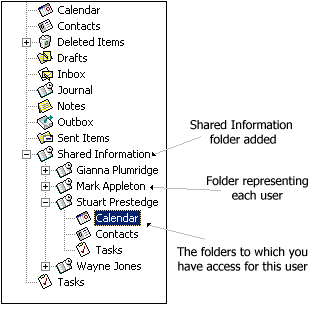
Une fois que cet accès a été autorisé, et que les utilisateurs concernés synchronisent (automatiquement) Outlook avec WorkgroupShare, un nouveau dossier apparaîtra dans leur liste de dossiers. L'image de droite vous montre de quelle manière est représenté cette information dans Outlook.
WorkgroupShare permet aussi à l'administrateur de créer des dossiers publics et d'assigner des droits d'accès précis à ces dossiers. Par exemple, créer une liste de contacts partagée, disponible pour tout le personnel via Outlook, sera aisément réalisable en créant un dossier public dans l'interface d'administration, et de définir les droits d'accès adéquats aux personnes concernées. Si un membre du personnel ajoute un contact à ce dossier, en supposant qu'il a les droits suffisants, ce contact appraîtra dans Outlook chez tous les autres collaborateurs.
|
|
|
L'interface d'administration WorkgroupShare vous permet d'attribuer des droits d'accès de différentes manières:
Vous pouvez attribuer des accès à:
 un utilisateur à un dossier un utilisateur à un dossier
un utilisateur à un autre utilisateur
un utilisateur à un groupe d'utilisateurs
un groupe d'utilisateurs à un dossier
un groupe d'utilisateurs à un untilisateur
un groupe d'utilisateurs à un groupe d'utilisateurs
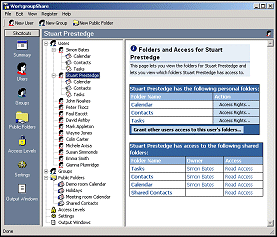
L'interface d'administration vous donne un vue précise et claire des accès qu'un utilisateur en particulier a sur les différents dossiers, et aussi quels utilisateurs ont accès à un dossier en particulier. L'image de gauche est une capture d'écran de l'interface d'administration montrant un utilisateur sélectionné dans la partie gauche. La partie droite de la fenêtre indique tous les accès que cet utilisateur a sur les autres dossiers.
|

